Цель: Изучить интерфейс графического конструктора Pilgrim; научиться создавать и редактировать новую модель; определять параметры узлов и переменных; работать в различных плоскостях.
1. Краткая теоретическая справка
Конструктор моделей состоит из программного файла gem.exe, файлов настроек с расширением ini, файла помощи и примеров имитационных моделей. При запуске gem.exe на выполнение перед пользователем появляется основное окно, содержащее меню, панель «горячих кнопок», панель инструментов, информационную строку (рисунок 1). Область построения графа модели пуста, для редактирования необходимо создать новую модель либо загрузить ранее сохраненную.

Рисунок 1- Основное окно конструктора моделей с пустой областью построения графа.
Рассмотрим сначала выполняемые конструктором операции с файлами.
Всю информацию о модели конструктор сохраняет в файле с расширением «pgf» (Pilgrim graph file). При создании законченной версии имитационной модели пользователь может генерировать программ
ный файл Pilgrim с расширением «срр» (с plus plus). Этот файл далее компилируется в среде Visual C++ с подключением необходимых библиотек и ресурсов Pilgrim. Создаваемый конструктором программный файл с расширением «срр» при своей генерации теряет связь с моделью, т.е. его редактирование никоим образом не отразится на модели, редактируемой с помощью конструктора. Таким образом, создание модели необходимо целиком выполнять с помощью конструктора (исключение составляют пользовательские библиотеки, используемые для расширения возможностей модели). При работе с моделью рекомендуется периодично сохранять результаты работы, оставляя копии рабочих версий модели.
Создание новой модели, сохранение и загрузка версий выполняются выбором соответствующих пунктов раздела «Файл» основного меню программы или через «горячие кнопки».
2. Редактирование графа модели.
В основе любой имитационной модели лежит граф взаимодействия ее процессов. Выделим типовые действия редактирования графа модели: добавление новых узлов, их перемещение в области построения, удаление существующих, определение маршрутов переходов транзактов, или ссылок. В конструкторе все перечисленные действия выполняются «перетягиванием» объекта, обозначающего тип требуемого узла или действия, из панели инструментов в область построения графа. Панель инструментов в левой части окна редактора содержит значки, обозначающие узлы системы.
В панели инструментов находится набор значков всех типов узлов системы. Следует заметить, что для нескольких различных типов узлов может существовать одно и то же обозначение. Например, квадратом обозначаются узлы типа queue, send и attach. Поэтому под каждым значком с изображением узла находится кнопка с текущим типом создаваемых узлов данного обозначения. Для изменения типа достаточно щелкать мышью по кнопке с именем типа до появления необходимого.
Местоположение узла в плоскости построения графа не несет никакой смысловой нагрузки с точки зрения логики модели. Поэтому конструктор позволяет свободно перемещать узлы так, чтобы граф модели был удобен для восприятия. При перемещении узлов также используется технология перетягивания объектов.
Аналогичным образом выполняется удаление узла: в панели инструментов необходимо захватить значок удаления узла и перетащить его на узел, который требуется удалить. Узел будет удален вместе со всеми входящими и исходящими ссылками. Дополнительные условия возникают при удалении узлов, содержащих переход на нижнюю плоскость. Например, если требуется удалить узел типа parent, то конструктором проверяется условие пустой детализирующей плоскости. Алгоритм конструктора не позволит удалить узел, типа parent, пока на детализирующей его плоскости находится хотя бы один узел, так как это приведет к его потере. Чтобы упростить удаление множества узлов на плоскости, к которой ссылается, к примеру, parent, в меню «плоскость» существует специальный пункт: «удалить все узлы текущей плоскости».
Несколько по-иному, чем для parent, реализовано разрешение на удаление узлов обращения к подпрограмме, т. е. pay, rent, down. Если в модели имеется плоскость-подпрограмма для единственного узла pay, rent или down, то его нельзя удалить, пока плоскость пуста (так же как в случае с parent). Если же к подпрограмме обращаются несколько узлов типа pay, rent или down, то конструктор позволяет удалить любой из них, так как в этом случае плоскость-подпрограмма не теряется, поскольку продолжают существовать ссылки, на нее указывающие. Таким образом, смысл условий удаления узлов, порождающих плоскости, крайне прост: необходимо, чтобы в модели не был потерян ни один узел.
Создание ссылок, или путей переходов транзактов, происходит следующим образом: в панели инструментов захватывается значок направленной в экран стрелки (перекрестие, заключенное в круг) и перемещается на узел-источник транзакта. При отпускании кнопки мыши за курсором потянется стрелка, обозначающая ссылку с невыбранным узлом-приемником транзакта. Для выбора узла-приемника необходимо щелкнуть по нему мышью, в результате чего создастся новая ссылка. Созданные ссылки отображаются на экране в виде направленных стрелок, имеющих три звена. Звенья не несут никакой смысловой нагрузки и служат для удобства отображения графа на плоскости. Две промежуточные точки между звеньями выделены небольшими кругами, захватывая и перемещая которые можно придать стрелке нужную форму.
Следует помнить, что некоторые типы узлов не могут иметь входящие или, напротив, исходящие ссылки. Конструктором постоянно выполняется проверка корректности действий пользователя, запрещающая заведомо недопустимые преобразования графа модели, в частности создание неправильных ссылок.
3. Определение параметров узла
Каждый узел модели характеризуется множеством параметров: типом, порядковым номером, именем, принадлежностью к плоскости, ссылками и условиями переходов, встроенным программным текстом, а также непосредственно параметрами, определяемыми спецификой типа узла, такими, как закон распределения для узла типа serv, приоритет для queue и т.п. Для просмотра или редактирования параметров узла необходимо дважды щелкнуть по нему левой кнопкой мыши либо один раз щелкнуть по узлу правой кнопкой, в результате чего отобразится всплывающее меню, и выбрать в нем пункт «параметры узла». Появится диалоговое окно, определяющее параметры. На рис. 2 показано окно параметров узла типа serv, номер 101, имеющего имя «Производство». Необходимо пояснить некоторые компоненты окна и способы работы с ними.
Номер узла присваивается конструктором при его создании. Обычно первые 100 номеров зарезервированы для узлов send — бухгалтерских счетов. Нумерация создаваемых узлов осуществляется последовательно, с номера 101. Смена номера узла возможна с помощью соседнего с номером диалогового поля, но не рекомендуется для узлов, созданных ранее. Дело в том, что в тексте модели могут существовать привязки к номеру узла, созданные вручную. Конструктор не может их отследить, поэтому при перенумерации логика модели рушится.
Поле «Имя» содержит имя узла, отображаемое на схеме и при выполнении модели. Поле доступно для редактирования. Не рекомендуется использовать имена, не умещающиеся в поле редактирования.
Класс узла может быть выбран из списка. В списке приводятся: только те типы узлов, которые имеют одинаковое обозначение. На пример, узел типа send можно сменить на attach (но при этом изменяется набор и смысл параметров). Поэтому функция смены типа; полезна и имеет смысл только при создании нового узла.
Поле «Плоскость» показывает, к какой плоскости принадлежит узел, и доступно только для просмотра.
Модель получает дополнительную гибкость за счет использования вставок C++ кода. Панель «Общий C++ текст» позволяет пользователю включить в процедуру обработки узла произвольный текст на языке C++. Текст делится на две части: одна выполняется до вызова функции узла, другая — после нее. Смысл такого разбиения заключается в том, что программный текст, выполняющийся до вызова функции узла, может подготавливать какие-либо переменные, которые функцией будут использованы. Так, например, может быть подсчитано время обслуживания транзакта перед выполнением функции узла типа serv. Программный текст, следующий после вызова функции узла, на ее выполнение уже никак не влияет и может использоваться для обработки параметров выполненной функции или подготовки параметров для других функций модели.
Узел может содержать несколько исходящих ссылок, по которым способен переместиться транзакт. Выбор маршрута должен осуществляться по условиям. Поэтому в правой нижней части окна определения параметров транзакта имеются поля, определяющие эти условия, а также выполнение соответствующих им индивидуальных фрагментов программного кода. Выбор исходящей ссылки осуществляется щелчком мыши в диалоговом поле «Выходы». Как видно из рисунка 2, любой вход и выход можно удалить, нажав кнопку внизу списка.


Рисунок 2- Окно определения параметров узла
И, наконец, необходимым компонентом представленного окна является кнопка «Определить параметры», нажатие на которую вызывает окно «определения параметров» самой функции обработки узла. Вид появляющегося диалогового окна зависит от типа узла. Пример окна для узла типа serv приведен на рисунке 3.

Рисунок 3- Окно определения параметров функции для узла
типа serv
Итак, рассмотрена схема определения параметров узла типа serv. Аналогичным образом определяются параметры для узлов любого типа, но окно определения параметров функции узла (рисунок 3) имеет различный вид. Например, для узла типа queue окно содержит настройку единственного параметра — признака приоритета прохождения транзактов, а для узлов типа term параметров функции узла и исходящих ссылок не существует вовсе.
4. Определение параметров инициализации/завершения модели.
Модель имеет параметры инициализации и завершения, задаваемые функциями modbeg и modend. Определение этих параметров, производится через диалоговые окна, вызываемые нажатием кнопок «Modbeg» и «Modend» в основном окне редактора либо выбором подпунктов основного меню в разделе «Модель».
Окно определения параметров функции modbeg приведено на рисунке 4.
В его правой верхней части записывается какой-либо начальный текст на C++, если он необходим. Программный текст делится на две части: начальный C++ текст используется для подключения внешних библиотек и настройки глобальных параметров; текст инициализации ресурсов подготавливает параметры конкретных узлов типов attach и send. Другие поля окна позволяют редактировать переменные, стандартные для функции modbeg.
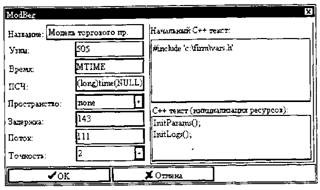
Рисунок 4-Окно определения параметров инициализации модели
Редактирование переменных функции modend осуществляется через диалоговое окно, приведенное на рисунке 5.

Рисунок 5- Окно определения переменных функции modend
5. Работа в плоскостях модели
При работе с большой моделью удобно пользоваться набором плоскостей построения. Для этого конструктор предлагает набор плоскостей с номерами 1-9, фрагменты графов которых не пересекаются на уровне маршрутов транзактов. В каждой из плоскостей могут находиться узлы типа parent, pay, rent, или down, в свою очередь порождающие новые плоскости. Порождаемые плоскости имеют номера, начинающиеся с 10.
Возможны следующие операции перехода с уровня на уровень: переход на детализирующую плоскость, подъем на плоскость узла-родителя и переключение между корневыми плоскостями. Для каждой открытой плоскости конструктор предоставляет собственное окно построения.
Переключение между корневыми плоскостями осуществляется через верхнюю панель управления. В правой части панели расположено специальное выпадающее меню, позволяющее выбирать номер корневой плоскости. При этом в информационной строке появится надпись «Корень» и номер плоскости.
Для перехода на плоскость, детализирующую узел, необходимо дважды щелкнуть мышью по узлу-родителю. При этом в рабочей области экрана будет активизирована детализирующая плоскость, в информационной строке на панели «имя плоскости» появятся имя узла-родителя, а также номер текущей плоскости. Для плоскости необходимо задать вход и выход, как номера узлов, в которые попадает транзакт при переходе на плоскость из порождающего узла и из которого происходит возврат на верхнюю плоскость. Узел-вход и узел-выход обозначены на графе входящей стрелкой из левого верхнего угла рабочей области и исходящей в правый верхний угол области соответственно. До тех пор пока вход и выход плоскости не определены, в информационной строке панели красным цветом будет выведено «Вход не назначен» и «Выход не назначен». Чтобы назначить вход и выход, необходимо на левой панели нажать кнопку «Слой». При этом будет выведено диалоговое окно (рис. 6).
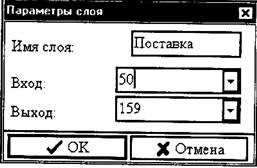
Рисунок 6-Окно определения параметров плоскости
Возврат на плоскость, которой принадлежит порождающий узел (т.е. на уровень выше), выполняется нажатием кнопки «подняться на уровень вверх» в панели «горячих кнопок» или выбором аналогичного подпункта основного меню из раздела «Уровень».
Для удобства навигации в многослойной модели предусмотрено диалоговое окно, отображающее иерархическую зависимость между плоскостями или узлами модели (рисунок 7).

Рисунок 7- Окно определения иерархии плоскостей модели
6. Определение переменных модели
Конструктор обеспечивает пользователя простым блоком диалога, который позволяет задавать имя, тип и начальное значение переменных (рисунок. 8).
При вводе новой переменной обязательными параметрами являются имя и тип, значение пользователь может указывать по своему усмотрению.

Рисунок 8-Окно описания переменных
7. Дополнительные функции
Конструктор содержит ряд функций, позволяющих сделать работу пользователя более удобной и простой. Ниже приведен перечень сервисных функций, реализованных в конструкторе.
1. Изменения настроек экрана.
Изменение настроек экрана выполняется через диалоговое окно, изображенное на рисунке 9 (основное меню, пункт «Настройки»).
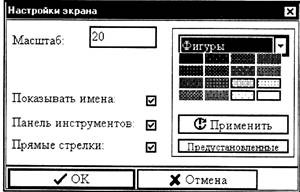
Рисунок 9 — Окно настройки экрана
Пользователь-разработчик модели может по своему усмотрению изменять масштаб, цвет фигур и фона, показать или скрыть панель инструментов и установить признак прямых стрелок. Можно работать на мониторах с различным разрешением и размером диагонали, поэтому очевидна необходимость изменения масштаба в области построения графа (т.е. размеров фигур, обозначающих узлы, стрелок, надписей и других изображений). Разработчик может разместить на одной плоскости большое количество узлов; чтобы их увидеть на одном экране, необходимо уменьшить масштаб. Механизм масштабирования дополняют линейки прокрутки, располагающиеся по бокам рабочей области построения графа.
Если признак прямых стрелок выключен, то при перемещении узла внутри плоскости промежуточные звеньевые точки стрелок, привязанных к нему, будут оставаться на месте, а при включенном признаке стрелки будут постоянно иметь прямой вид.
2. Проверка корректности модели.
Конструктор проводит проверку двумя независимыми способами:
• не позволяет осуществлять заведомо ложные действия при редактировании пользователем модели;
• имеет возможность проверки графа в целом.
Результат проверки графа выдается в окне, приведенном на рисунке 10, как список ошибок возможных и ошибок явных, не позволяющих генерировать программный Pilgrim-файл. К явным ошибкам относятся отсутствие выходов или входов узла и неопределенные вход/выход плоскости.
Процедура проверки корректности графа вызывается автоматически при запросе пользователя сгенерировать программный Pilgrim-файл, а также в любой момент времени из пункта «Выполнить» основного меню. При этом осуществляется проверка модели целиком, независимо от того, в какой плоскости работает пользователь.

Рисунок 10- Окно проверки корректности графа модели
3.План бухгалтерских счетов.
При моделировании бухгалтерских проводок необходимо знать номер счета-приемника. Поскольку номер любого счета — это номер узла, его моделирующего, то для того, чтобы проще ориентироваться в их нумерации, существует информационное окно, отображающее номера и названия счетов. Это окно может быть вызвано выбором подпункта «План счетов» пункта «Модель» основного меню программы.
Поиск узла. Функция вызывается через меню «Узел» либо через «горячую кнопку» на верхней панели (рисунок 11). Поиск может осуществляться по номеру или по параметрам узла, таким, как имя или тип. Результаты поиска выводятся в виде списка, откуда можно перейти на любой узел, редактировать его параметры или скопировать узел в буфер.
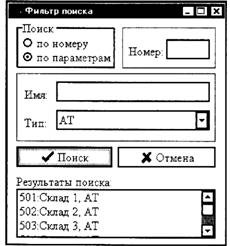
Рисунок 11- Окно поиска узла
4. Копирование/вставка узла.
Для упрощения создания набора узлов с рядом совпадающих параметров в конструкторе предусмотрена функция копирования/вставки узла. Чтобы скопировать узел в буфер, необходимо выделить его щелчком мыши и выбрать пункт «Копировать» из меню «Узел». Вставка в текущую плоскость осуществляется выбором пункта «Вставить» меню «Узел». При этом будет создан узел того же типа, что и прототип, и с аналогичными параметрами.
5. Очистить плоскость.
Функция удаляет все узлы текущей плоскости. Вызывается через меню «Плоскость». Операция недопустима и выдаст сообщение об ошибке в случае, если хотя бы один из узлов плоскости содержит декомпозицию.
8. Контрольные вопросы
1. Можно ли генерировать программный файл Pilgrim в среде Visual C++?
2. Назовите типовые действия редактирования графа модели.
3. Какая технология используется при перемещении узлов?
4. Как выполнить удаление узла?
5. Каким образом происходит создание ссылок или путей переходов транзактов?
6. Перечислите основные параметры узлов модели.
7. Каким образом происходит определение параметров функций modbeg и modend?
8. Объяснить работу с плоскостями модели.
9. Работа с переменными в моделях Pilgrim.
10. Перечислите сервисные функции, реализованные в конструкторе и их возможности.
К сдаче лабораторной работы №1 необходимо:
1. Выполнить все пункты лабораторной работы с помощью графического конструктора Pilgrim.
2. Подготовить отчёт о проделанной работе.
3. Ответить на контрольные вопросы.