Лабораторная работа
Тема: «Создание базы данных в SQL Sever 2005»
Создать базу данных в SQL Sever. Запустить Server Manager — Connect.
Создать базу данных с помощью конструктора. Для этого нажмите значок  на панели инструментов. В окне конструктора введите следующий текст:
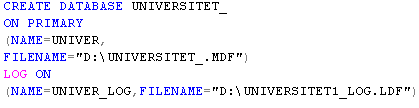
Для выполнения SQL команд нажмите  на панели инструментов. Раскройте в правом окне список Databases и убедитесь в создании новой базы данных. Затем введите следующие команды для создания таблицы, предварительно на панели инструментов в поле со списком выберите имя базы данных, в которую необходимо добавить таблицу
  , затем выберите
  и в окне введите следующий текст:
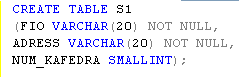
Для выполнения команд нажмите .
Удалить базу данных. Измените текст запроса следующим образом:
DROP DATABASE UNIVERSITET_;
В поле со списком на панели инструментов для выполнения данного запроса выберите master.
Обновите содержимое дерева списка баз данных и убедитесь в удалении базы данных из списка.
Теперь создадим базу данных с помощью средств SQL Server Management
Выбрать папку Database щелкнуть правой клавишей, выбрать New Database. Установить размер БД и место хранение. (В Puth обязательно выберите диск D:).
Ввести имя Universitet.
После создания, раскрыть папку Database – Universitet –Tables – New Table
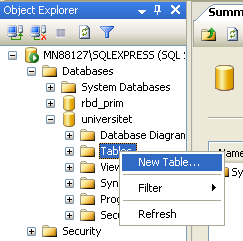
Создайте таблицу, содержащую следующие поля:
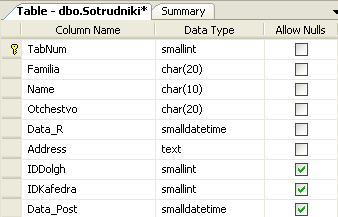
Поле TabNum сделайте ключевым. Правой клавишей мыши нажмите по полю TabNum и выберите Set Primary Key.
Закройте таблицу и сохраните с именем Sotrudniki.
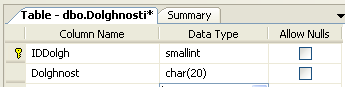
Создайте таблицу Dolghnosti со следующей структурой
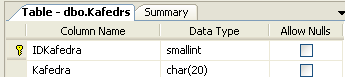
Создайте таблицу Kafedrs со следующей структурой
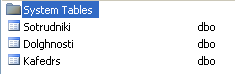
Должны получиться следующие таблицы
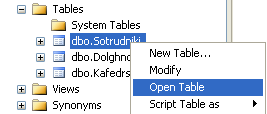
Заполните таблицы данными.
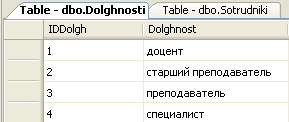
Например, таблицу должностей заполните следующими данными:
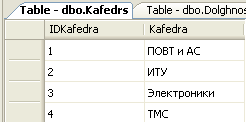
Например, таблицу с названиями кафедр заполните следующими данными:
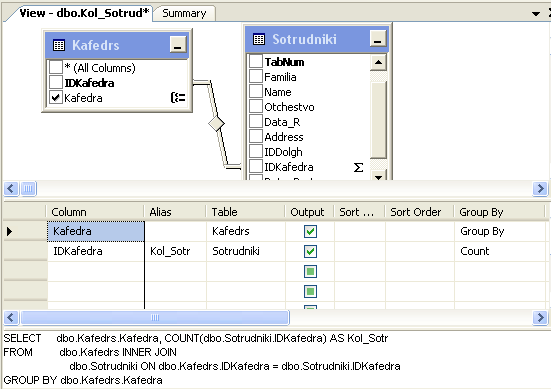
Создать представление View, вычисляющее количество сотрудников на кафедрах.
Views – New View. Выбрать таблицы с информацией о сотрудниках и о кафедрах.
Выбрать поля, поставив галочки, IDKafedra в таблице Sotrudniki и поле Kafedra из таблицы Kafedrs. Добавить группировку, нажав на панели  . В появившемся столбце из списка выберите функцию Count для поля IDKafedra. В столбце Alias введите для поля IDKafedra название Kol_Sotr.
Запустите запрос на выполнение нажав на  на панели инструментов окна. В нижней части окна появится результат запроса, закройте запроси сохраните с именем Kol_Sotrud.
Введите новую запись в таблицу сотрудников, затем откройте созданный запрос, вы увидите, что число сотрудников автоматически изменилось.